Перенос WordPress-сайта на другой хостинг
Время от времени может возникнуть ситуация, когда Вам требуется перенести сайт, работающий на движке WordPress, к новому хостинг-провайдеру. Не будем искать причины переноса, суть не в этом.
Суть заключается в том, как осуществить данный процесс с наименьшими потерями времени и Ваших нервов, поскольку, во-первых, время — деньги, во-вторых, необходимо обеспечить при этом безостановочную работу сайта.
В настоящий момент мне видятся 3 способа, используя которые можно перенести WordPress-сайт на новый хостинг, о чем я и хочу поведать ниже.
В принципе, всю нижеописанную информацию можно применить и к любому другому блоговому движку или системе управления сайтом. Я упоминаю WordPress, поскольку это наиболее часто используемая блоговая платформа.
Итак, способы переноса WordPress-сайта на другой хостинг:
- Перенести сайт вручную. Подразумевается следующее:
- Сначала необходимо скопировать все файлы с фтп-сервера со старого хостинг на новый. Данный процесс упростит возможность сжатия всех файлов в один архив, который закачивается и распаковывается на новом хостинге. Любой современный хостер должен поддерживать работу с архивами через панель управления хостингом. Иначе пофайловая загрузка займет гораздо больше времени (в папке с Вордпрессом очень много файлов).
Другой момент здесь — возможность копирования файлов напрямую с одного фтп-сервера на другой. Я пока с данной возможностью не встречался, но, насколько мне известно, это есть. Если такой возможности нет, то процесс переноса файлов весьма неудобен — сначала их необходимо скачать на свой компьютер (конечно, если нет локальной копии), а после этого закачивать на новый хостинг.
Если новый хостер не «умеет» распаковывать архивы, то Вам поможет статья «Как распаковать ZIP архив на FTP-сервере»
Таким образом, данный способ в связи с вышеописанными особенностями переноса может быть весьма неудобным и является не самым приятным из всех 3-х.
- Перенести дамп базы данных. Сначала необходимо экспортировать дамп БД через phpMyAdmin, используя соответствующий пункт меню. После чего импортировать сей дамп через тот же инструмент на новом хостинге. Процесс, вроде бы, прост, но в ряде случаев, особенно при загрузке дампов большого размера, могут возникнуть трудности с импортом — появляется либо пустая страница, либо ошибка типа «временной лимит превышен».
- Сначала необходимо скопировать все файлы с фтп-сервера со старого хостинг на новый. Данный процесс упростит возможность сжатия всех файлов в один архив, который закачивается и распаковывается на новом хостинге. Любой современный хостер должен поддерживать работу с архивами через панель управления хостингом. Иначе пофайловая загрузка займет гораздо больше времени (в папке с Вордпрессом очень много файлов).
- Попросить нового хостера перенести все содержимое со старого хостинга. Суть проста — необходимо предоставить саппорту хостера все необходимые данные от старого хостинг-аккаунта и он (саппорт) все действия по переносу WordPress-сайта выполнит за Вас. Адекватный хостинг-провайдер в большинстве случаев не откажет Вам в этом, ведь он должен оставить хорошее впечатление о качестве своих услуг.
- Перенести сайт с помощью SSH. Самый простой и интересный способ. Используя этот вариант, процесс переноса занимает у меня от силы 15-20 минут. Практически все автоматизировано, никаких лишних, так сказать, телодвижений. Главное — у Вас должен быть shell-доступ к своему аккаунту и на том, и на другом хостинге. Это максимально упростит перенос WordPress-сайта.
Как в таком случае выглядит последовательность действий:
- Через файловый менеджер в панели управления хостинга архивируем весь сайт.
- Заходим через SSH-клиент (мне очень понравилась программа WinSCP) в аккаунт старого хостера и создаем дамп нужной БД следующей командой:
mysqldump -u USERNAME -pPASSWORD BD_NAME > dump.sql
где:
USERNAME — имя пользователя БД,
PASSWORD — пароль пользователя БД,
BD_NAME — название БД.Обращаю внимание, что пробелы должны стоять точно так, как показано в вышеуказанной команде (и нижеуказанных командах).
Поскольку дамп БД очень хорошо сжимается в архив, лучше его запаковать.
- Заходим через SSH-клиент в нужную папку аккаунта нового хостинга и скачиваем только что созданные архивы сайта и БД следующими командами:
wget http://site.name/site-archive.zip

wget http://site.name/dump.zip
Поскольку скачивание удаленных файлов через шелл происходит, минуя Ваш персональный компьютер, то данный процесс происходит очень быстро.
- Распаковываем скачанные архивы в панели управления нового хостера.
- Импортируем дамп в базу данных следующей командой:
mysql -u USERNAME -pPASSWORD -D BD_NAME < dump.sql
где USERNAME, PASSWORD и BD_NAME — соответствующие параметры БД на новом хостинге (естественно, она должна быть создана заранее).
Таким образом, на первый взгляд кажущийся сложным 3-й способ, на самом деле очень прост и, благодаря технологии SSH, значительно облегчает перенос WordPress-сайта на другой хостинг.
После всех вышеописанных действий остается только сменить NS-сервера Вашего домена, чтобы сайт заработал на новом хостинге.
На этом все. Надеюсь, что данная статья кому-то окажется полезной.
Смотрите также
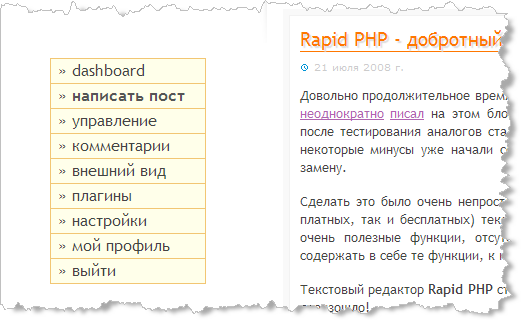
WordPress: доступ к админ-меню и авторизация со страниц сайта
Если вы часто заходите в админку WordPress-сайта, то, согласитесь, было был гораздо удобнее иметь на каждой странице сайта блок с прямыми ссылками в админку на часто выполняемые задачи, например, ссылку ...
Решение проблемы с неотправкой почты с WordPress-блога
Решив сегодня заглянуть в специально созданное на джимейле мыло, на которое бекапятся базы данных моих сайтов, работающих на WordPress, я с удивление обнаружил, что в нем вот уже 2 с ...
WordPress: выводим список всех тегов (меток) в рубрике
В одном из заказов на разработку шаблона для WordPress понадобилось выполнить нестандартную задачу — в рубрике вывести список всех тегов из статей, которые в ней находятся. Как обычно в таких ...
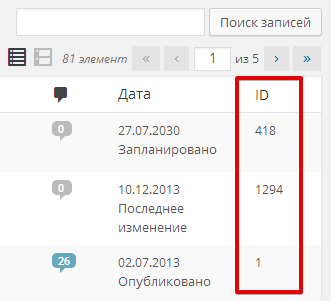
Возвращаем столбик "ID" в админку WordPress
При разработке шаблонов для WordPress часто возникает необходимость узнать идентификатор (ID) для страницы, рубрики или любой другой таксономии. Когда-то столбец с ID присутствовал в админке WordPress по умолчанию, но однажды ...
Комментарии (71)
У меня WP 2.2.3 — пытаюсь перенести всякими разными способами, но ничего не помогает. Максимум чего добивался — получал блог без текстов — т.е. вижу даты постов и кол-во каментов, кол-во тем в разделах, а самих текстов постов. каментов и разделов нет. Теги (плагин simple tags) тоже потеряны. Как быть — не представляю. :(
Друзья, сама промучилась с этими кодировками, перечитала кучу всяких статей, сообщений на форумах и т.п. Как я понимаю, кракозябры при переносе ооочень распространенная проблема! Можно конечно чахнуть над базами данных не один день, править их, отправлять sql запросы и т.п. Но все гениальное действительно просто) Все, что вам нужно сделать, чтобы решить все проблемы — это перенести все файлы на новый хостинг, создать абсолютно новую базу данных, установить за 5 мин вордпресс 2.7 иии… там есть замечательная функция в разделе «инструменты» импорт данных (конечно же вам надо будет сделать перед этим экспорт со старого сайта, но там уже все понятно! главное, чтобы как на старом, так и на новом сайте стояли самые последние версии вордпресс! полный автомат) и тогда у вас все аккуратненько так перетащится без кракозябр и прочих чудовищ на нове место)) ура!
если вдруг вопросы, хотя их не должно быть, пишите на kurasheva@me.com
После переноса не работают E-mail уведомления, в чем может быть причина?
Как вариант — IP-адреса хостера находятся в черных списках и почтовые сервисы переносят письма в спам.
Добрый день! Меня интересует такой вопрос: заметят ли вообще посиковые машины, что сайт перенесен на другой хостинг? И отразится ли это на его позициях в поиске?
То, что перенесен, заметят, т.к. сменится IP-адрес сайта. А на позиции по идее перенос никак не должен отразиться.
Доброе,
Подскажите пожалуйста, кто в курсе — переношу WP 2.7.1. Базу, файлы перенес, wp-config.php подправил.
Но при ни одна страница не отображается — пустота!
WP пишет какие нить логи? В чем может быть трабл. Спасибо.
после перезда на новый хост возникли проблемы: страницы открывающиеся через ссылку открываются не совсем правильно. Правая колонка спускается и наежает на левую. Смещаются таблицы. Через админку данная проблема не наблюдается. Что посоветуту по данному вопросу.
Огромнейшее спасибо!
Как раз сейчас есть ряд сайтов на WP, которым необходим переезд на новый хостинг.
Попробую вначале вариант №3.
у меня проблема
сайт перенёс с хостинга на локалхост
отображается весь сайт посты рубрики ссылки .. всё правильно перенеслось
только вот сам контент … сам текст в постах … пропал
на мой взгляд всё перебпробовал … может кто с таким сталкивался и знает как решить?
спасибо
Спасибо за полезные инструкции. Перенес три домена с помощью вашего блога)
Спасибо за статью. Перенес блог на новый сервер. Статьи работают, фотографии в статьи грузятся, всё гуд.
Но после обнаружились проблемы.
1. Не загружаются фотографии в NextGEN Gallery. Даже если загрузить фото в папку галерии и нажать кнопку «Scan folder for new images», то не работает, выдает пустую страницу только с левым меню.
2. Не получается установить и обновить плагины. Тоже выдает пустую страницу только с левым меню.
Спасибо, интересная статья!
У меня такая проблема.
У меня есть блог и я хочу его перенести на новый хостинг и с новым доменом.
На хостинге уже все готово. Я установил вордпресс и создал БД. Импортировал все таблицы со старого блога в пустную новую БД.
Теперь когда я ввожу mesite.pp.ua/wp-admin меня перебьрасывает на страницу входа старой панели управления mysite.ax3.net/wp-admin.
Вот такой прикол. Как быть?
Почитайте еще эту статью — http://dimox.name/moving-the-site-on-new-domain/
спасибо за статью. мне как раз это нужно.
А про обычные сайты зря не написали, общую тему надо было с подразделами
Спасибо за пост!
Очень помог
Все отлично, третий метод рабочий
Все перенес в базе старых урлов не осталось но картинки по прежнему со старыми урлами. Где может быть проблема. Кешь не вклбчон.
Кроме БД и кэша других вариантов не вижу.
Огромное Вам спасибо. Вы мне очень помогли. Я всегда хотел узнать, как импортировать базу данных с помощью Secure Shell (SSH), постоянно сталкивался с ошибками при импорте напрямую через phpMyAdmin, а тут Вы так легко всё объяснили. Я спокойно смог перенести сайт на DLE от одного хостера к другому, экспортировал старую базу благодаря Вашей статье, и легко импортировал в новую. Да и эта программа WinSCP просто супер, так легко с ней работать.
Спасибо, оч полезная статья. Я сделал ошибку создал сайт на бесплатном хостинге, вот теперь мучаюсь переезжаю)
У меня при переносе worpdress с одного хостинга на другой выдало 500 Internal Server Error.
Подчистил файл .htaccess
все заработало
# BEGIN WordPress
RewriteEngine On
RewriteBase /
RewriteRule ^index\.php$ — [L]
RewriteCond %{REQUEST_FILENAME} !-f
RewriteCond %{REQUEST_FILENAME} !-d
RewriteRule . /index.php [L]
# END WordPress