Плавающая панель «Добавить в социальные сервисы»
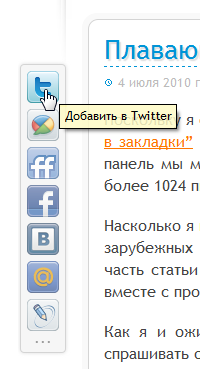 Недавно я решил отказаться от использования своего скрипта «Добавить в закладки» и создал новый скрипт на jQuery — плавающую панель с кнопками добавления статьи в социальные сервисы. Эту панель вы можете прямо сейчас наблюдать слева на странице любой статьи данного блога (при разрешении экрана более 1024 пикселей в ширину).
Насколько я вижу, такая модель социализации сайта сегодня очень популярна — я встречаю подобную панель на многих зарубежных блогах. Оно и правильно — такой вариант наиболее удобен для посетителя — независимо от того, какую часть статьи он читает, эта панелька всегда перед глазами, т.к. она фиксируется на одном месте при прокрутке текста страницы.
Как я и ожидал, после создания новой панели добавления в социальные сервисы посетители блога меня стали спрашивать о том, как сделать такую панельку, поэтому в этом посте я делюсь с вами скриптом.
Обозначу несколько моментов:
- В IE6 скрипт работать не будет, потому что ну его в баню, этот IE6! Не стоит он того, чтобы ради него писать дополнительный код. А отсутствие панели в этом допотопном браузере никак не скажется на работоспособности сайта.
- В панели я использую очень красивые иконки, которые входят в набор под названием «Vector Social Media Icons». Вы можете скачать их бесплатно отсюда.
- Некоторые иконки (Мой Мир, Бобрдобр, Memori.ru) пришлось сделать самому, а некоторые (ВКонтакте, Livejournal) нашел у Миши Шакина.
- Как и раньше, весь HTML-код кнопок находится непосредственно в скрипте. Это лучше тем, что:
- во-первых, на сайте не появятся дополнительные внешние ссылки (т.е. ПиАр страницы перетекать не будет);
- во-вторых, HTML-код страниц не будет захламляться кодом кнопок;
- в-третьих, за счет кэширования скрипта браузером скорость загрузки страниц будет чуть быстрее.
Я сделал 3 варианта панели на ваш выбор: 1-й — все иконки отображаются всегда, 2-й — точь-в-точь, как на моем блоге, с переключением, 3-й — «не плавающий» вариант.
Пример 1-й
Смотрим отдельный живой пример и скачиваем его, если нужно:
jQuery-скрипт «Добавить в социальные сервисы» пример №1
Загрузок: 6410 | Размер: 27 Кб
Пример 2-й
Смотрим отдельный живой пример и скачиваем его, если нужно:
jQuery-скрипт «Добавить в социальные сервисы» пример №2
Загрузок: 4689 | Размер: 27 Кб
Пример 3-й
В связи с многочисленными просьбами сделал также пример, в котором панель просто располагается горизонтально после текста.
jQuery-скрипт «Добавить в социальные сервисы» пример №3
Загрузок: 2932 | Размер: 23 Кб
Установка
-
Подключаем к сайту jQuery (если он еще не подключен) путем добавления в секцию
<head></head> следующей строки:<script type="text/javascript" src="http://ajax.googleapis.com/ajax/libs/jquery/1.4.2/jquery.min.js"></script> -
Аналогичным образом подключаем скрипт (сразу после jQuery):
<script type="text/javascript" src="ПУТЬ_ДО_СКРИПТА/socializ.js"></script> -
В шаблоне своего сайта ищем код, который выводит текст статьи, и прямо перед ним или сразу после него подключаем функцию скрипта:
<script type="text/javascript">socializ(encodeURIComponent('Ссылка на статью'),encodeURIComponent('Название статьи'))</script>Для пользователей WordPress эта строчка будет выглядеть так:
<script type="text/javascript">socializ(encodeURIComponent('<?php the_permalink() ?>'),encodeURIComponent('<?php the_title(); ?>'))</script> -
В файл стилей вашего сайта добавьте следующие стили (в зависимости от варианта панели, который вы используете):
-
Для 1-го и 2-го примеров:
#socializ {
	position: fixed;
	z-index: 1000;
	margin-left: -70px;
	padding: 6px 6px 0;
	border: 1px solid #E5E5E5;
	-moz-border-radius: 4px;
	-webkit-border-radius: 4px;
	border-radius: 4px;
	background: #FFF;
}
* html #socializ {display: none}
#socializ:hover {
	background: #F6F6F6;
	border: 1px solid #D4D4D4;
	-moz-box-shadow: 0 0 5px #DDD;
	-webkit-box-shadow: 0 0 5px #DDD;
	box-shadow: 0 0 5px #DDD;
}
#socializ a {
	display: block;
	width: 32px;
	height: 32px;
	margin: 0 0 6px;
	background-color: #F6F6F6;
}
#socializ img {
	margin: 0 !important;
	padding: 0 !important;
	border: none !important;
}
/* Если используете скрипт из второго примера,
тогда еще добавьте это: */
#socmore {
  text-align: center;
	cursor: pointer;
	margin: -11px 0 4px;
	width: 32px;
}
Обратите внимание, что у блока
#socializне указано свойствоleft. Это сделано намеренно для того, чтобы панель по горизонтали позиционировалось не относительно края окна браузера, а относительно родительского блока, в котором подключается функция скрипта. -
Для 3-го примера:
#socializ {
	display: inline-block;
	border: 1px solid #E5E5E5;
	-moz-border-radius: 4px;
	-webkit-border-radius: 4px;
	border-radius: 4px;
	padding: 6px 0 6px 6px;
	background: #FFF;
	overflow: hidden;
}
* html #socializ {display: inline}
*+html #socializ {display: inline}
#socializ:hover {
	background: #F6F6F6;
	border: 1px solid #D4D4D4;
	-moz-box-shadow: 0 0 5px #DDD;
	-webkit-box-shadow: 0 0 5px #DDD;
	box-shadow: 0 0 5px #DDD;
}
#socializ a {
	float: left;
	width: 32px;
	height: 32px;
	margin: 0 6px 0 0;
	padding: 0;
	background-color: #F6F6F6;
}
#socializ img {
	margin: 0 !important;
	padding: 0 !important;
	border: none !important;
}
-
-
В вверху скрипта находим следующие строки и указываем нужные значения для вашего сайта:
var m1 = 140; /* расстояние от начала страницы до плавающей панели */
var m2 = 20; /* расстояние от верха видимой области страницы до плавающей панели */
var f = 'http://site.ru/socializ/i/'; /* путь к папке с изображениями кнопок */
Работает кроссбраузерно (за минусом IE6). Проверял в Opera, FireFox, Chrome, Safari (есть косячок), IE8, IE7.
Вот и все. Надеюсь, вам понравится.
* * *
Контент-студия «100 текстов» пишет уникальные статьи и тексты на заказ. Это и копирайтинг, и рерайтинг и SEO-тексты.
Смотрите также

Добавляем кнопку "Google +1" в панель от Share42.com
На своем другом блоге я недавно объяснил, почему в данный момент кнопка «Google +1» не может быть добавлена в моем сервисе Share42.com, о чем все просят. Однако прямо сейчас на ...
jQuery-cкрипт "Добавить в закладки"
Данный скрипт — это усовершенствованная версия JS-скрипта «Добавить в закладки», который я представил читателям более года назад. Прежде всего хочу поблагодарить Женю Самборского за то, что помог мне его «добить». ...

Скрипт для плавной прокрутки на верх страницы (на JavaScript и на jQuery)
Предлагаю вашему вниманию скрипт, который плавно прокручивает страницу наверх при клике на соответствующую ссылку. Я сделал 2 варианта: на чистом JavaScript и на jQuery. Выбирайте тот, который вам больше по ...
Красивые всплывающие подсказки с помощью jQuery
Внимательные пользователи моего сайта Share42.com заметили, что на нем с определенной поры появились красивые всплывающие подсказки, и меня попросили рассказать, как такое сделать. Поэтому я хочу поделиться с вами моим ...
Комментарии (603)
Спасибо за скрипт. Поставил я его на свой сайт, и меня интересует, как сделать чтоб он был зафиксирован на одном месте на мониторе. Пример
В стилях панели поменяйте
fixedнаabsolute.Хм,довольно интересно,скачаю и попробую 1 вариант.Потом отпишусь
Dimox. У меня уже не хватает нервов и скорее всего мозгов…пожалуйста, посмотрите как сделать эту панель на сайтах UCOZ…надеюсь на Ваше понимание и терпение
Спасибо
Сори, нет желания в этом разбираться.
Dimox! Помоги! Установил вертикальную панельку, все работает! Но проходит минут десять панелька перескакивает в горизонтальную! Пере заливаю файл style.css опять все нормально! Проходит время и панелька снова внизу! Не пойму что за конфликт????
Где посмотреть?
Вот мой сайт: http://webkladovay.ru
Не добавлены стили панели в style.css, поэтому она и не плавает.
Стили добавлены! Но панелька все равно в низ перескакивает! Обновляешь страницу панелька сбоку как положено. Заходишь заново на сайт она опять внизу! Загадка!?
Значит куда-то не туда добавляешь их. Вот файл — http://webkladovay.ru/wp-content/themes/Wcute/style.css При поиске
#socializв нем ничего не находится.Еще больше не понятно! На хостинг открываю style.css стили есть!!! Если же перехожу по ссылке, стилей нет! Путь точно тот! Файл тоже тот! Что за глюк не пойму!?
Может кеш надо почистить и шифтом перегрузить страницу…
Стили появились но все без изменений!
Вот теперь и стили появились, и панель на нужном месте. Значит тебе нужно сбросить кэш в браузере.
До этого все делал через ftp-клиент, сейчас все сделал на прямую! Пока все ОК! Благодарю! Подскажи еще есть ли кэш в WordPress? А то поменял значки старые удалил а на сайте один фиг старые отображаются!
Пожалуйста. Если не ставил плагин для кэшированя, то нет. Причина может быть и в кэше браузера.
Где найти в шаблоне сайта код, который выводит текст статьи
сайт на вордпрессе
Либо:
либо:
а в каком именно файле искать? Спасибо!
single.php
нету там таких строчек
Тогда подходящее место можно вычислить методом тыка.
Добрый вечер! Подскажите, пожалуйста, можно ли сделать кнопки не прозрачными? Они, конечно, теряют прозрачность, когда на них курсор наводишь. Но хотелось бы в постоянном режиме иметь яркие кнопки. Спасибо.
Из файла с расширением .js удалите эту часть кода:
Подскажите, пожалуйста, можно ли выравнивать http://pro100-wordpress.ru/wp-content/uploads/2011/12/12.jpg ?
В статье указано, где менять этот отступ.
как сделать не закруглённую css рамку ?
Удалите эти строки:
Спасибо.
Доброе время суток! Сайт с фиксировонной левой колонкой (не скролится) Хотел внизу прикрепить 5 кнопочек по горизонтали На сервисе Share42.com сгенерировал нужные кнопки Скачал архив А вот что теперь делать не знаю! В описании установки они вставляются в статью а как сделать чтобы их разместить в одно место на неподвижную колонку?
Вставьте в код этой колонки.
share42(‘http://site.ru/share42/’,’link; } ?>’,’title; } ?>’)
Вставляю это но они не отображаются?
Подскажите, пожалуйста, как сделать что бы новый сайт (твитер и т.д.) открывался в том же окне?
Из скрипта удалите это:
У меня такого нет. Вот скрипт, который я скачал:
[вырезано]
Есть, в нижней части скрипта.
Здравствуйте, а как можно сделать, чтоб ссылку в твитере укорачивало?
В скрипте итак уже используется способ с укорачиванием.
Объясните пожалуйста, что сделать, что бы не заезжало на страницу при уменьшении разрешения?
Ссылка.
Без живого примера не могу сказать.
как google +1 впихнуть подскажи пожалст)
Вот так — http://dimox.name/google-plus-one-and-share42/
Привет!
В закладки с главной страницы сайта wordpress попадает только последний пост, а хотелось бы всю главную страницу. Может не в то место шаблона (index.php) вставил?
Спасибо!
Скрипт не предназначен для главной.
А жаль(
А во на joomla с главной страницы сайта создает закладки, т.е. именно с той страницы на, которой находится пользователь (это и логично) создаются закладки.
Скрипт не предназначен для главной, только на wordpress?
Здравствуйте, а как будет выглядеть «Ссылка на статью» для DLE ?
Я не пользуюсь этим движком, поэтому не могу подсказать. Ищите инструкции.
Здравствуйте. Хотелось бы узнать как сделать так, чтобы такая вот боковая панелька исчезала, если у пользователя разрешение 1024х768 или ниже? Не хочется, чтобы она располагалась совсем рядом с текстом или заползала на него…
В первом и втором примерах так и сделано. Можно отрегулировать сдвиг влево с помощью параметра
margin-left: -70px;.Помогите пожалуйста, я установил панель на сайт на друпале, пока на локальный сервер… Так вот никак не получается ее подвинуть, она чуть ли не в центре экрана располагается. Менял значения с таблице стилей, в скрипте менял m1 и m2 — ничего не помогает(
Не видя живого примера, ничем не могу помочь.
Вот на этом скрине видно, где располагается панель…
http://s59.radikal.ru/i164/1202/f1/8c6404a47b4a.jpg
http://SSMaker.ru/6c805d55/
У меня все ок. ты значит не туда поставил
Все, разобрался) Надо вставить таблицу стилей в основной файл css для темы. И там уже менять координату)